
Updated: April 15, 2026
Site gratuito permite cadastrar, categorizar e organizar comandos para utilizá-los em ferramentas de inteligência artificial; veja passo a passo para usar a plataforma
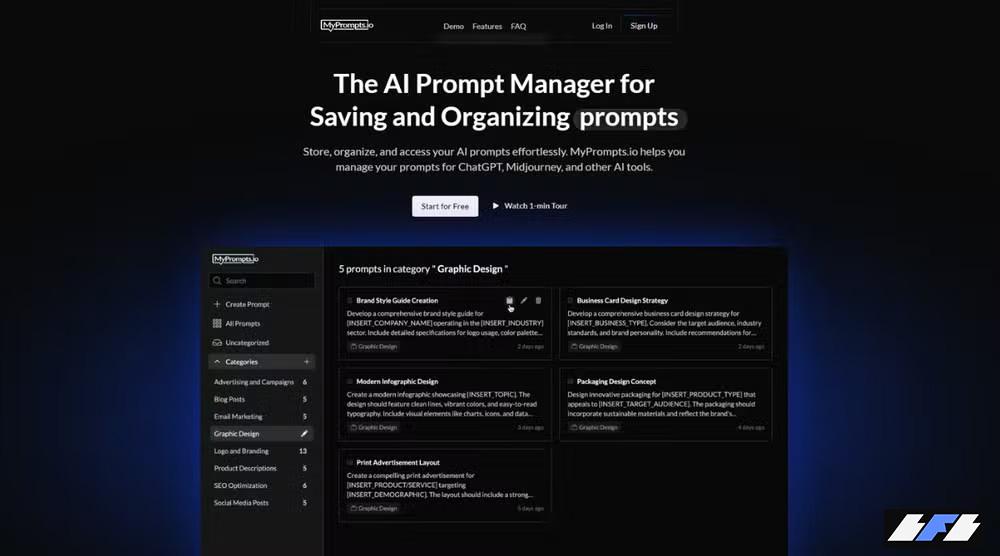
Ferramentas de inteligência artificial (IA) cada vez mais fazem parte da rotina de estudantes, trabalhadores e produtores de conteúdo. Mas, à medida que o uso da tecnologia se torna mais popular, cresce também o desafio de organizar, reaproveitar e aprimorar os prompts (comandos) usados no dia a dia. Pensando nisso, plataformas especializadas em gerenciamento de instruções para IA vêm ganhando espaço ao funcionar como uma espécie de “biblioteca” personalizada.
É o caso, por exemplo, do site MyPrompts.io (https://myprompts.io/), que permite salvar prompts recorrentes, organizá-los por categorias e testar variações. A plataforma pode ser utilizada para armazenar comandos para geração de textos, imagens, vídeos e outros conteúdos. A ferramenta é intuitiva e pode ser utilizada gratuitamente, bastando cadastrar-se com um e-mail válido. A seguir, conheça o MyPrompts.io e saiba como utilizar a plataforma.

/i.s3.glbimg.com/v1/AUTH_08fbf48bc0524877943fe86e43087e7a/internal_photos/bs/2026/X/m/XqKuLVRKOIjfw6RubBQw/em-seguida-clique-no-botao-copiar-ou-toque-no-codigo-do-cupom-desejado-para-copia-lo-8-.png)
📝 Como criar imagens com inteligência artificial? Veja no fórum do TechTudo
Passo 1. Clique em “Sign In” para cadastrar-se gratuitamente;
/i.s3.glbimg.com/v1/AUTH_08fbf48bc0524877943fe86e43087e7a/internal_photos/bs/2026/b/z/LFtOASSEOpZ6BSyx5wBw/em-seguida-clique-no-botao-copiar-ou-toque-no-codigo-do-cupom-desejado-para-copia-lo-.png)
Passo 2. Crie um nome de usuário e senha e preencha seu e-mail. Em seguida, marque a caixa para confirmar o aceite das políticas de privacidade e clique no botão “Criar uma conta”;
/i.s3.glbimg.com/v1/AUTH_08fbf48bc0524877943fe86e43087e7a/internal_photos/bs/2026/8/6/tdleWqQ1ioR5iwXodvQA/em-seguida-clique-no-botao-copiar-ou-toque-no-codigo-do-cupom-desejado-para-copia-lo-1-.png)
Passo 3. No campo “Title” crie um título para o prompt que será salvo;
/i.s3.glbimg.com/v1/AUTH_08fbf48bc0524877943fe86e43087e7a/internal_photos/bs/2026/p/q/044YHBSxqehMAxX2eiOg/em-seguida-clique-no-botao-copiar-ou-toque-no-codigo-do-cupom-desejado-para-copia-lo-2-.png)
Passo 4. Selecione o tipo de comando: geração de texto, geração de imagem ou outro;
/i.s3.glbimg.com/v1/AUTH_08fbf48bc0524877943fe86e43087e7a/internal_photos/bs/2026/G/N/YAiZDyR2A6T4wFNYN8Zg/em-seguida-clique-no-botao-copiar-ou-toque-no-codigo-do-cupom-desejado-para-copia-lo-3-.png)
Passo 5. Se desejar, clique na opção “+” para criar uma categoria para o prompt;
/i.s3.glbimg.com/v1/AUTH_08fbf48bc0524877943fe86e43087e7a/internal_photos/bs/2026/n/A/sIhcqKTDWvWqJmu1NXjA/em-seguida-clique-no-botao-copiar-ou-toque-no-codigo-do-cupom-desejado-para-copia-lo-4-.png)
Passo 6. Crie um nome, uma descrição e uma tag para a categoria e, em seguida, clique no botão “Create”;
/i.s3.glbimg.com/v1/AUTH_08fbf48bc0524877943fe86e43087e7a/internal_photos/bs/2026/X/z/tYDXujQGykBMzUESSsqA/em-seguida-clique-no-botao-copiar-ou-toque-no-codigo-do-cupom-desejado-para-copia-lo-5-.png)
Passo 7. Escreva o promtp e, na sequência, clique em “Save Prompt”;
/i.s3.glbimg.com/v1/AUTH_08fbf48bc0524877943fe86e43087e7a/internal_photos/bs/2026/n/d/dzMwVzTlKt72XdwqX5Jw/em-seguida-clique-no-botao-copiar-ou-toque-no-codigo-do-cupom-desejado-para-copia-lo-6-.png)
Passo 8. Você será redirecionado à biblioteca de comandos cadastrados. Basta clicar no botão para copiar a instrução desejada. Também é possível modificar ou excluir o prompt da lista.
/i.s3.glbimg.com/v1/AUTH_08fbf48bc0524877943fe86e43087e7a/internal_photos/bs/2026/r/S/vKNKSWRlCD475cHOtm7g/em-seguida-clique-no-botao-copiar-ou-toque-no-codigo-do-cupom-desejado-para-copia-lo-7-.png)
Pronto! Agora é só abrir sua ferramenta preferida de inteligência artificial e colar e editar o comando desejado.











Leave a Reply